
Illustratorで刺繍表現いろいろ
2017/03/16 Illustrator アピアランス, 刺繍, 描き方
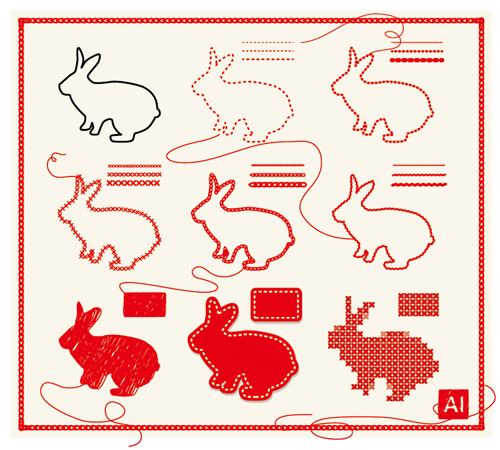
刺繍のステッチをIllustratorで表現する方法を探してみました。
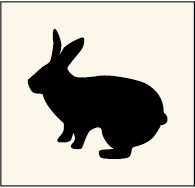
元のパス
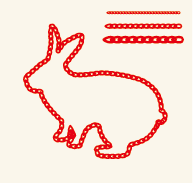
元になるうさぎのイラスト。
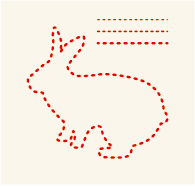
線でステッチを表現
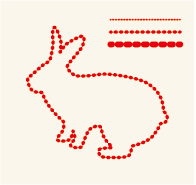
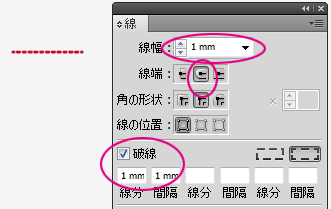
●点線を使う方法(ランニングステッチ)
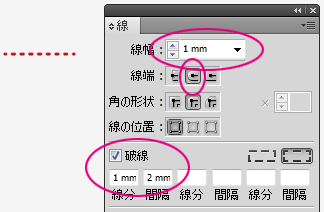
●点線を使う方法(バックステッチ)
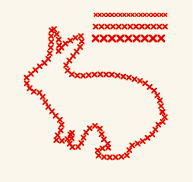
●ブラシを使う方法(クロスステッチ)
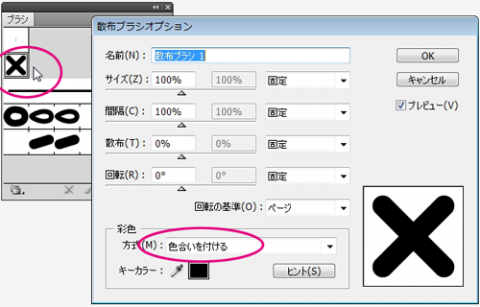
太めの線を先端ラウンドにしてXを描き、ブラシパネルにドラッグして散布ブラシに登録します。
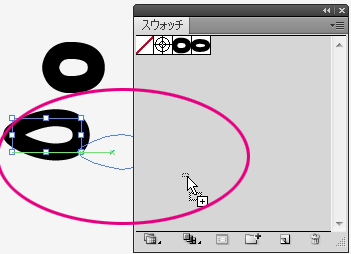
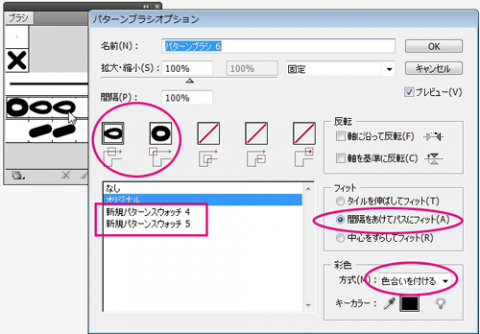
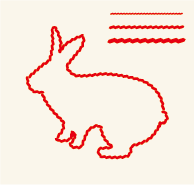
●ブラシを使う方法(チェーンステッチ)
太めの線で丸としずく型を描き、それぞれシンボルスウォッチパネルにドラッグして登録します。
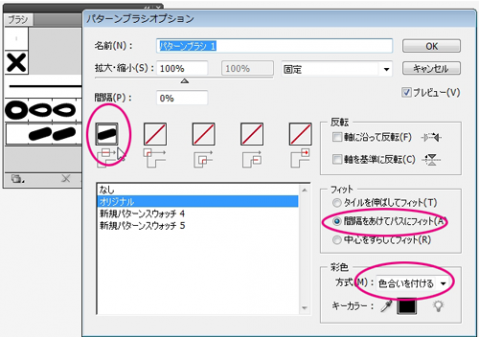
新規パターンブラシで以下のように設定します。
●ブラシを使う方法(アウトラインステッチ)
太めの線を先端ラウンドにしてななめ線を描き、ブラシパネルにドラッグしてパターンブラシに登録します。
塗りでステッチを表現
●効果を使う方法(サテンステッチ)
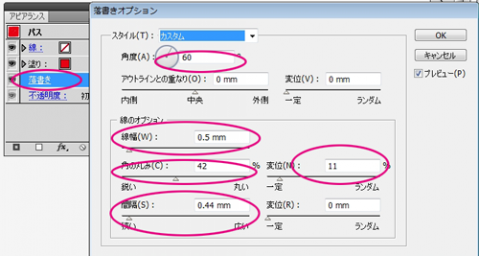
効果-落書きを設定します。

●効果を使う方法(ランニングステッチのアップリケ)
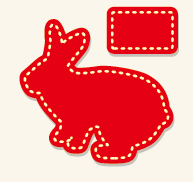
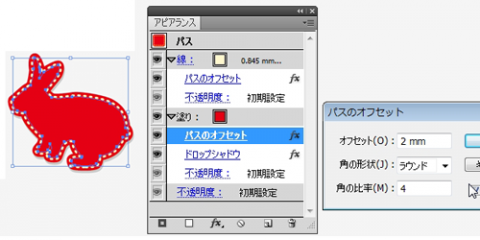
塗りを効果-パスのオフセットで一回り大きくします。
●モザイクタイルを使う方法(クロスステッチ)
イラストを塗りにし、解像度72でラスタライズします。
オブジェクト-モザイクタイルで正方形になるよう縦横比を合わせます。
タイル状になったオブジェクトにアピアランスで形状に変換・回転・コピーを使い、
Xになるように設定します。
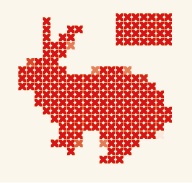
このクロスステッチの方法は次の記事に続きます。
