フリーフォント『うさみみ』を作りました
2026/06/11 フォント, フォントの公開&アップデート フリーフォント, ふんわり, 無料フリー素材
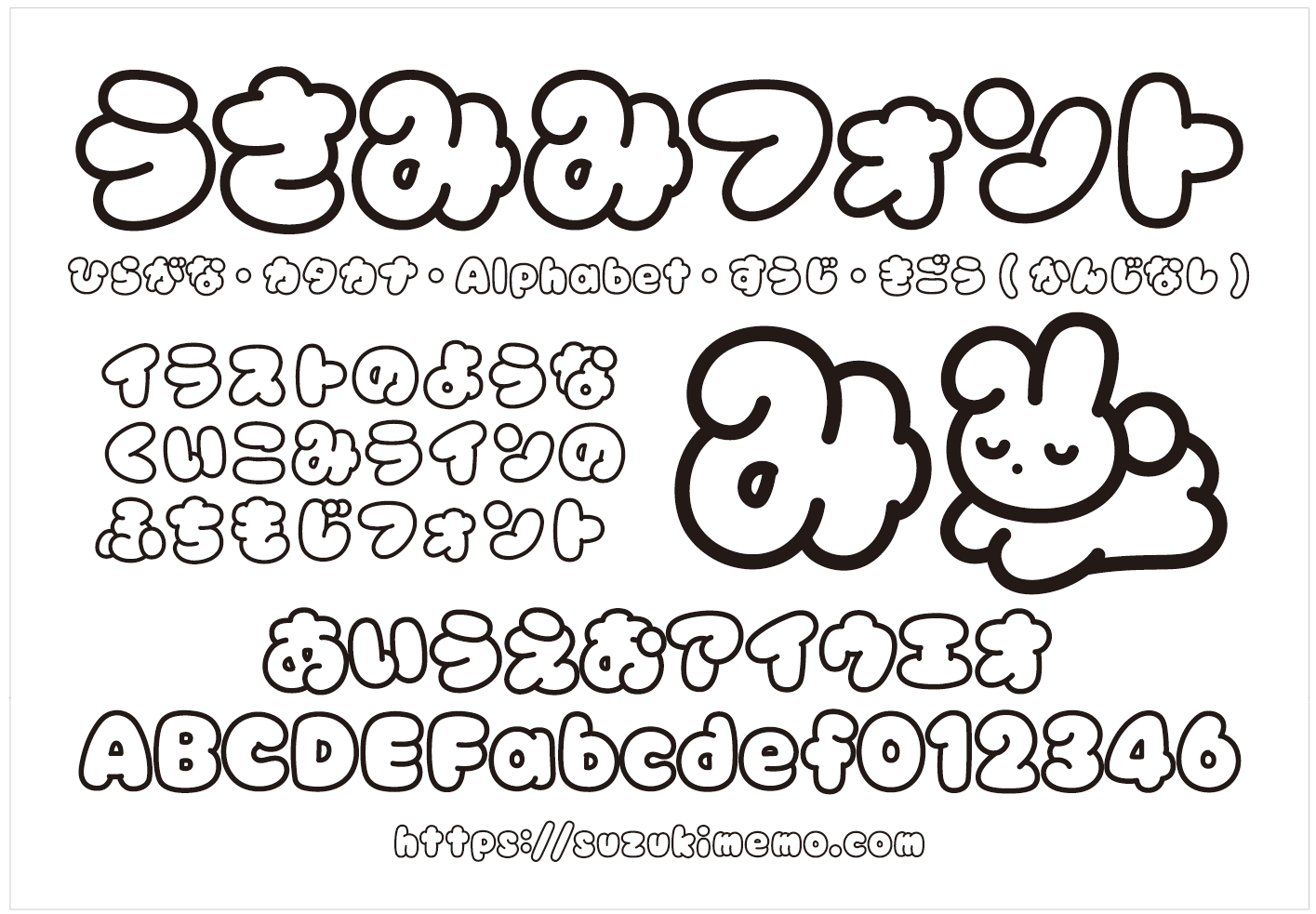
うさみみフォントを作りました。鈴木メモの2個目のフリーフォントです。
うさみみフォントはこんなフォントです
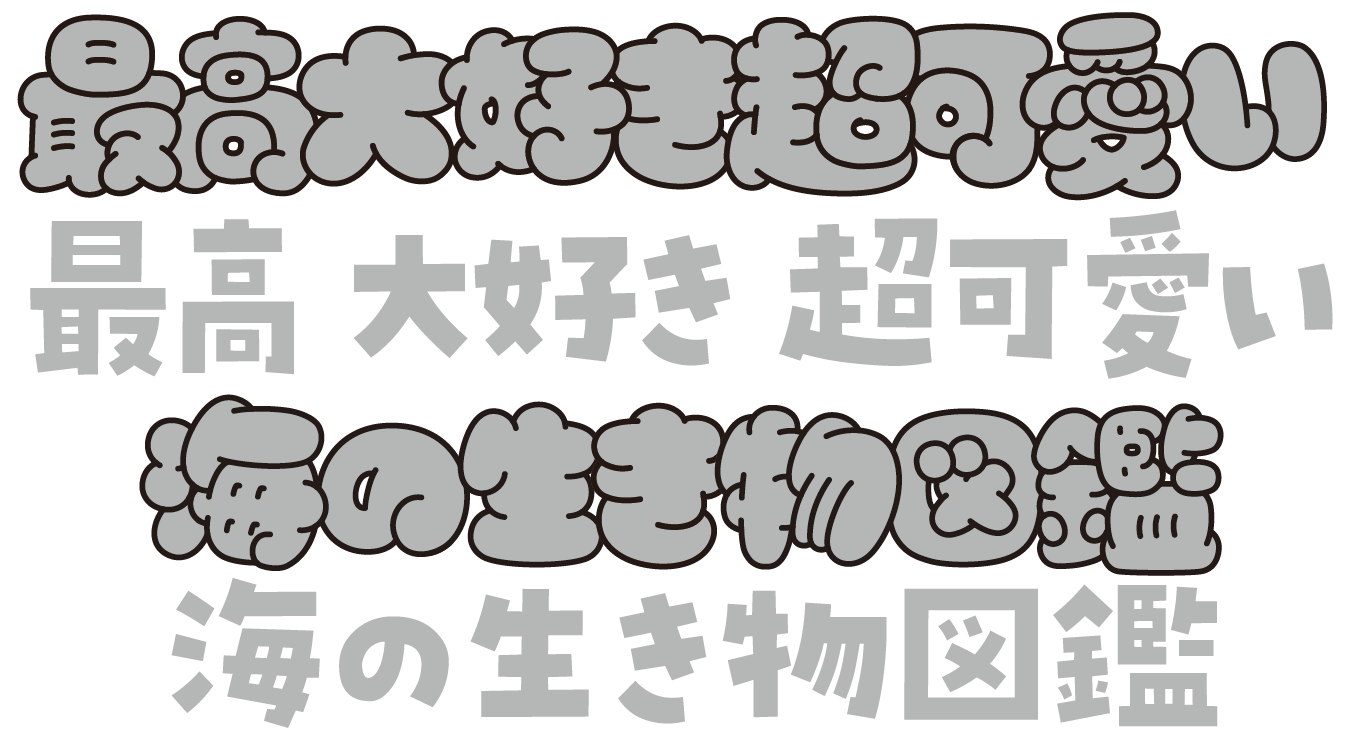
2014年から配布している自作フリーフォントの「ふんわりラウンド」をパスのオフセットで太らせたものをベースにして、さらにふっくらとした描き文字にリデザインしました。
フォント名は「み」の折れ曲がりがウサギの耳のようなところから。イラストのようにくい込みのある線画を元にフォントにしています。
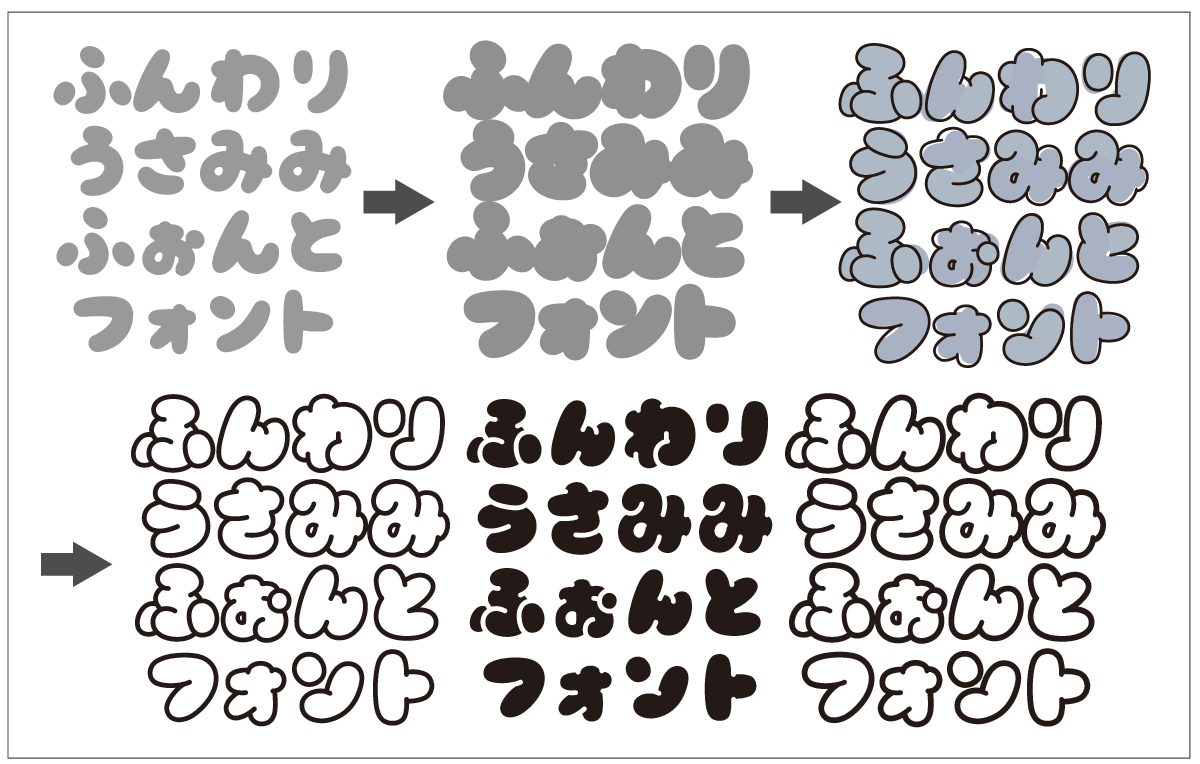
制作の経過は次のフォントのアイデア出し6(リデザイン)、 新しいフォント「うさみみ」を作りはじめましたの記事に残してあります。
うさみみフォントは3つセットです
・うさみみ_かな 01_Stroke(白抜き、主線)
・うさみみ_かな 02_Fill(塗りつぶし)
・うさみみ_かな 03_StrokePlus(白抜き、主線、太め)
の3フォントセットです。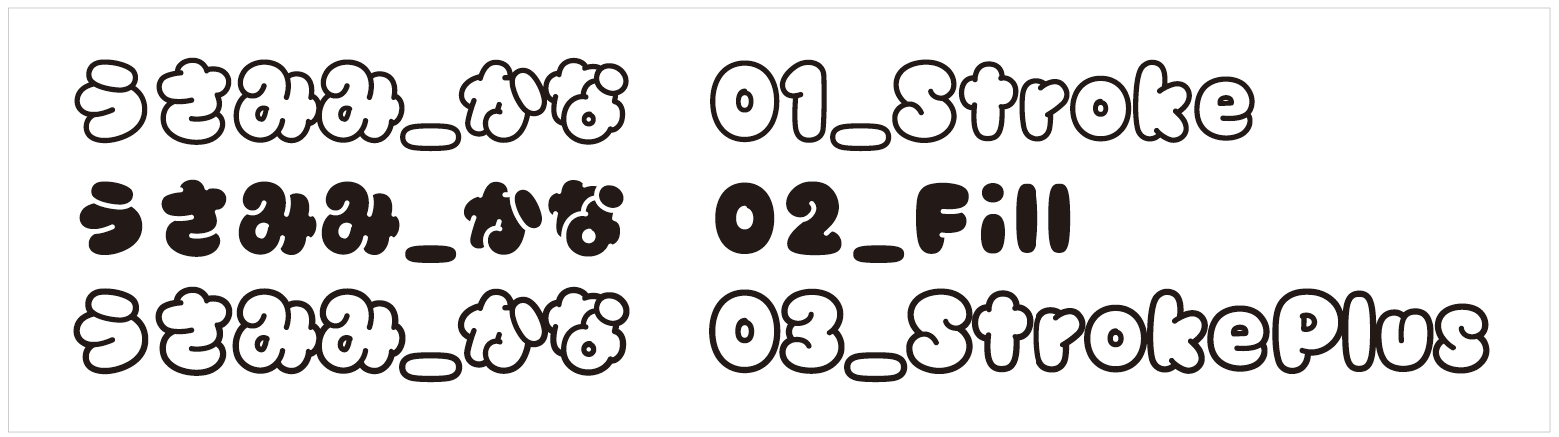
●中を塗りつぶす時は『Stroke』と『Fill』の2つのフォントを重ねて使用して下さい。
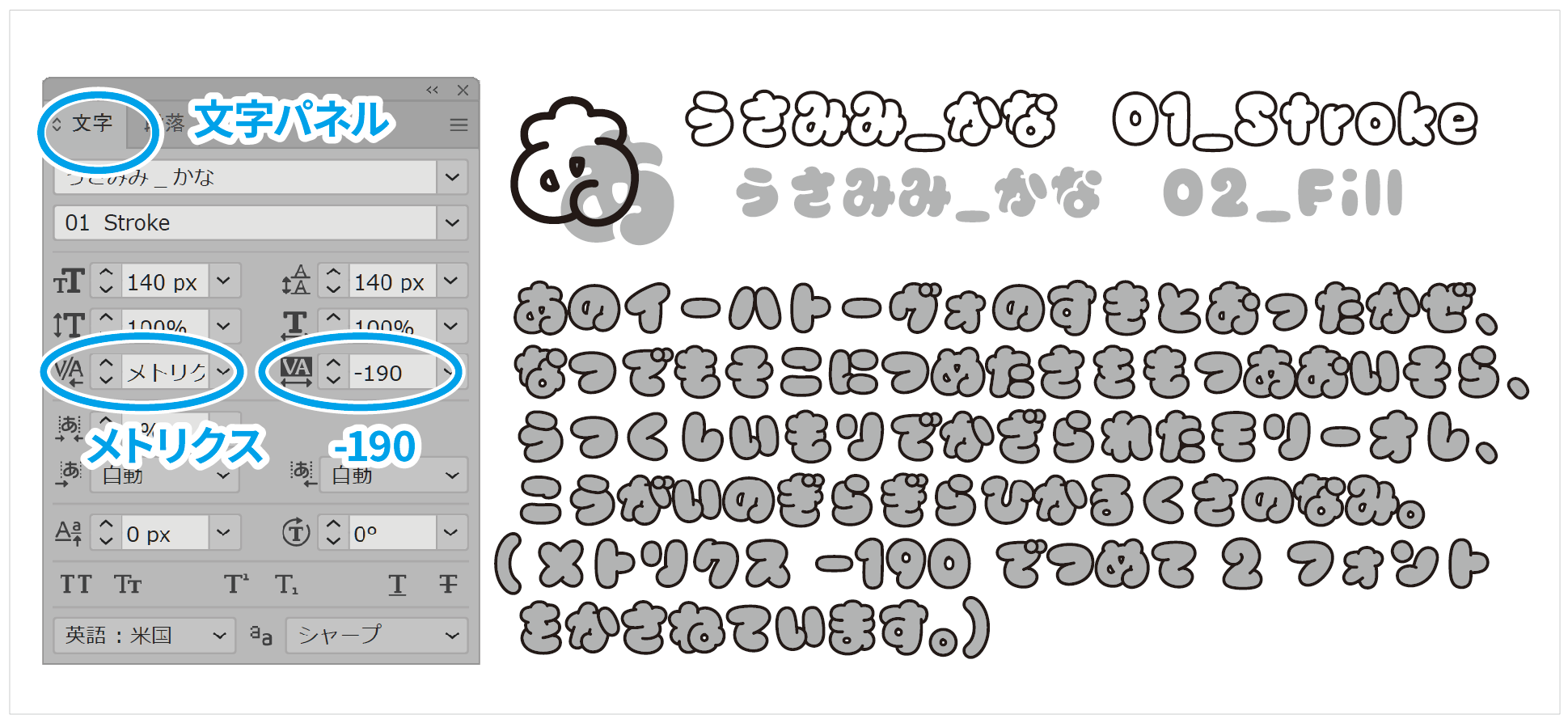
●Adobe Illustratorではテキストを『01_Stroke』で入力し、Ctrl+C、Ctrl+Bで背面同位置にコピペして『02_Fill』に変えると便利です。文字間隔は1フォントでは「オプティカル」で詰めるのがおすすめですが、重ねる際はズレが出るので「メトリクス」か「0」にして下さい。小さめの字面のため、-100~-200位に文字間隔を詰めて使って下さい。
●主線を太くしたい時は『01_Stroke』をIllustratorの効果ーパスのオフセットで太さを調整するか、『03_StrokePlus』を使って下さい。『03_StrokePlus』は『01_Stroke』の外周側パスを太らせたものです。内側の穴がふさがりにくいです。(外形シルエットで見せるタイプの文字ではないので、あまり視認性は良くないです。)
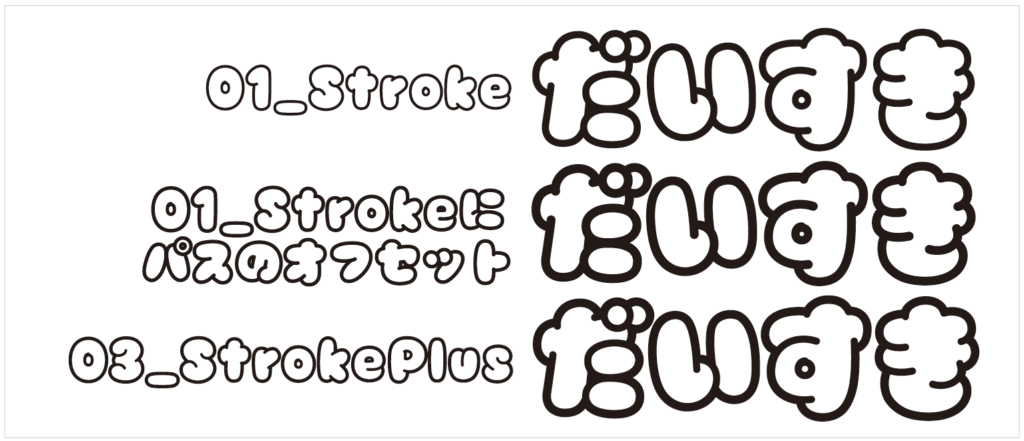
●『02_Fill』は塗りつぶし用です。線幅分痩せて見えるので単体では使用できません。Strokeフォントとは重なる部分無しで作っています。隙間ができないか気になる場合や黒い主線にオーバープリントをかけたい場合などは塗りを背面に置きパスのオフセットで主線の半分幅程度まで太らせて下さい。

●Adobe Illustratorではフォントファミリーのウェイトとして表示されます。
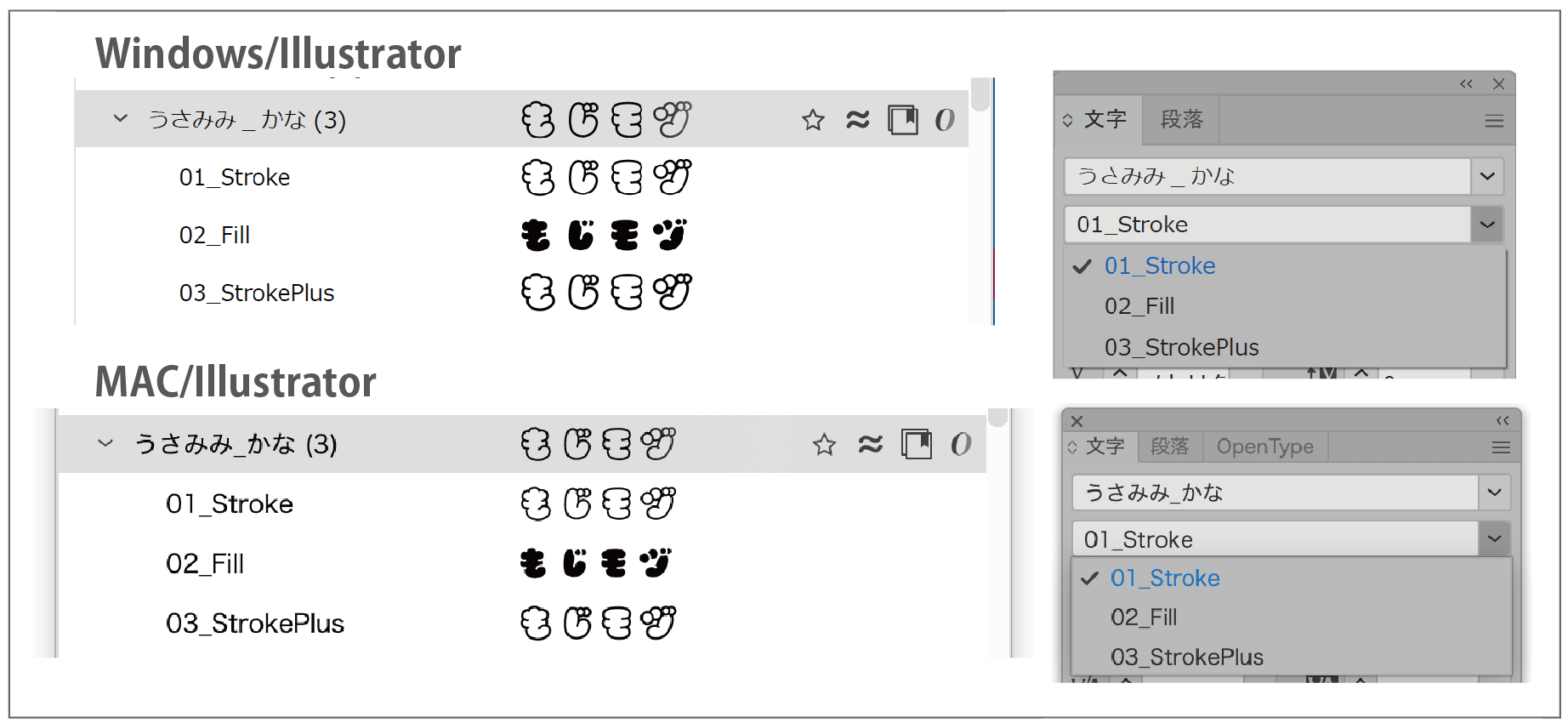
Windowsの「Fonts」フォルダではフォントファミリー扱いにならず英語名で3つのフォントが並びます。おそらくウェイト名がRegular・Boldなどの太さを表す単語ではないため。Illustrator以外のデザインソフトではフォントファミリー扱いにならない可能性があります。
うさみみフォントに入っている文字一覧
・ひらがな、カタカナ、数字、アルファベット、記号の一部が入っています。漢字は入っていません。
・縦書もできます。
【うさみみフォントの収録字数一覧】
!”#$%&'()*+,-./0123456789:;<=>?@ABCDEFGHIJKLMNOPQRSTUVWXYZ[\]_abcdefghijklmnopqrstuvwxyz{|}~、。,.・:;?!ー~…’()「」『』+-×÷=¥%#&@☆★※→←↑↓♪0123456789ABCDEFGHIJKLMNOPQRSTUVWXYZabcdefghijklmnopqrstuvwxyzぁあぃいぅうぇえぉおかがきぎくぐけげこごさざしじすずせぜそぞただちぢっつづてでとどなにぬねのはばぱひびぴふぶぷへべぺほぼぽまみむめもゃやゅゆょよらりるれろゎわゐゑをんァアィイゥウェエォオカガキギクグケゲコゴサザシジスズセゼソゾタダチヂッツヅテデトドナニヌネノハバパヒビピフブプヘベペホボポマミムメモャヤュユョヨラリルレロヮワヰヱヲンヴヵヶ♡♥ および、対応する縦書きグリフ、合字グリフff,fi,fl,ffi,ffl
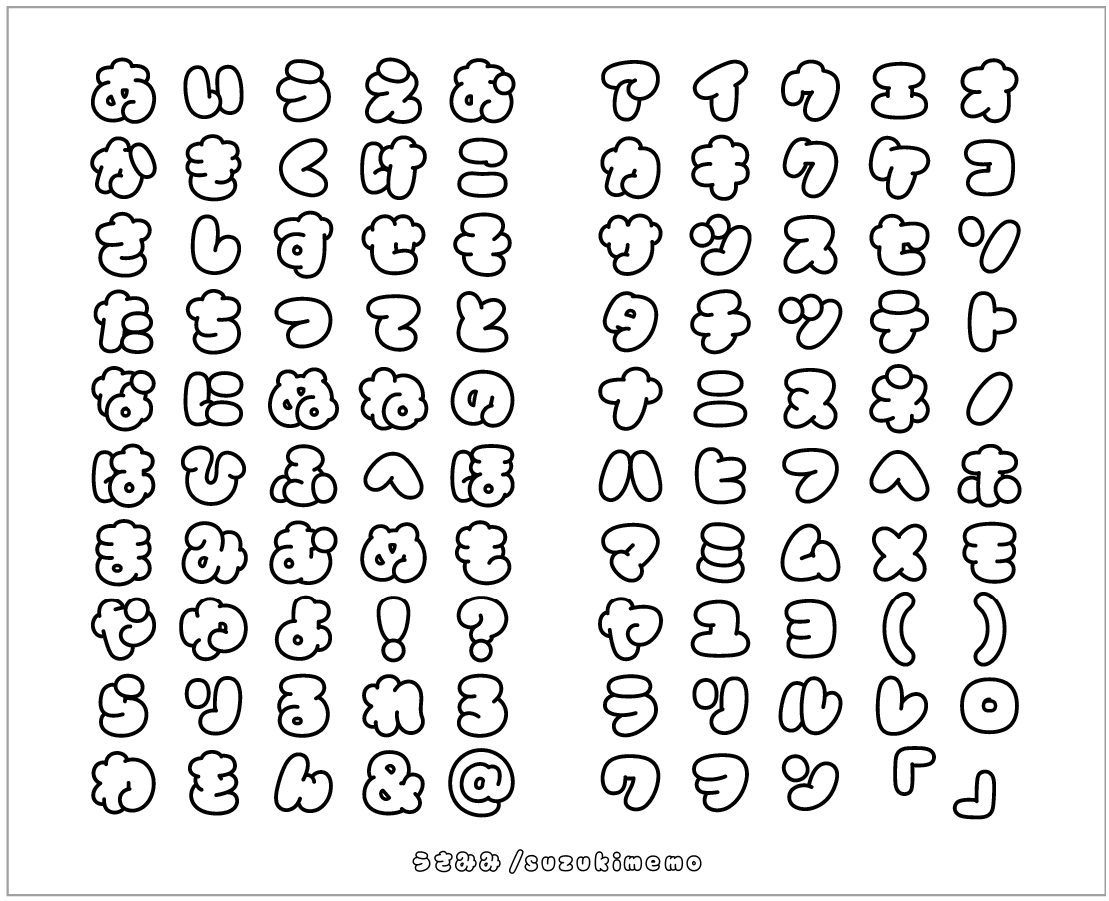
うさみみフォント50音見本
うさみみフォントを使うとこんな感じ
イラストっぽく使うように作っています。長い文章にはあまり向かないです。白抜きフォントの使い方がよく分からなかったので色々試してみました。濃い色の主線にすると読みやすくなります。
バルーン文字
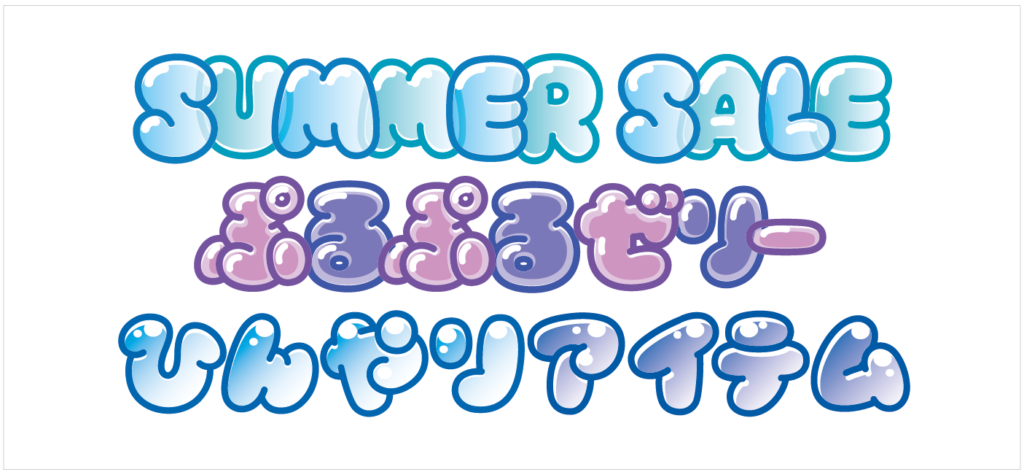
ハイライトを入れて風船のような立体感にしてみました。『01_Stroke』と『02_Fill』の2フォントを重ねています。1文字単位で文字を前後に重ねるのと1文字単位でグラデーションをかけるのはIllustratorでアピアランス完結は無理だったので1文字単位でテキストをバラしています。ハイライトは直接白い線や丸オブジェクトで書き込んでいます。もっと良いやり方があるかもしれない。
カラフル文字
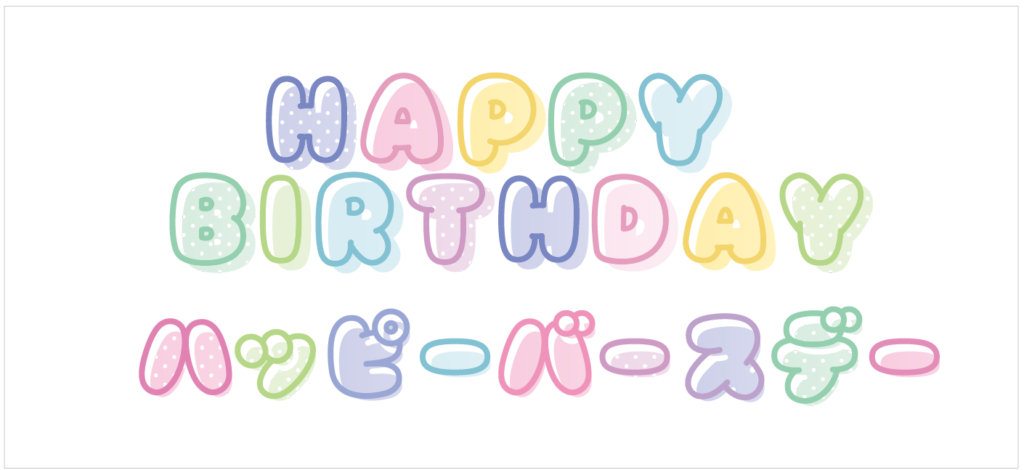
『01_Stroke』と『02_Fill』の2フォントをずらして重ねています。1文字単位でテキストをバラしてから色付けしています。色面積が欲しかったので『02_Fill』はパスのオフセットで太らせています。
くっきり黒フチ文字
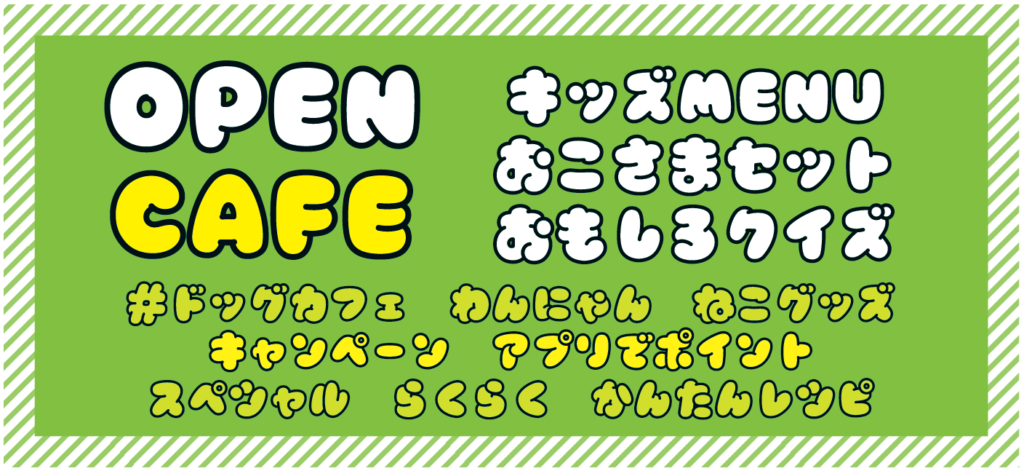
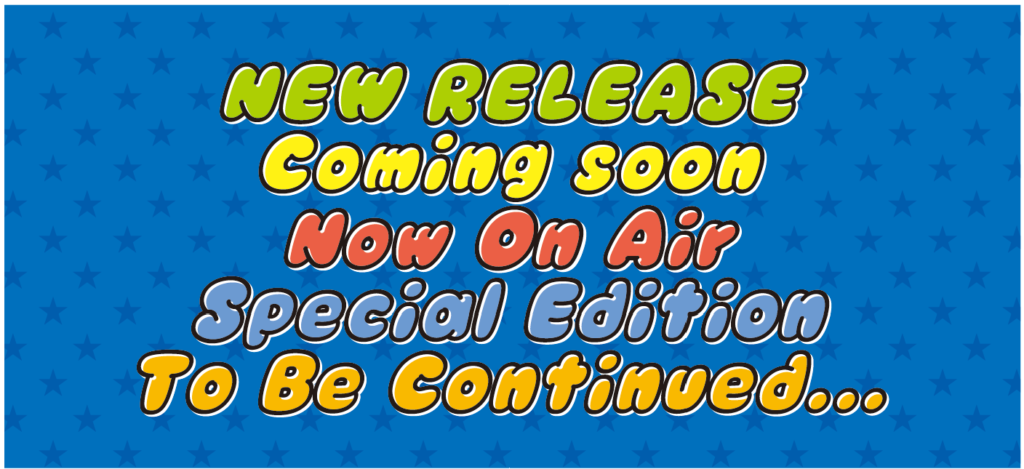
くっきりした色使いで『01_Stroke』と『02_Fill』を重ねてます。白い文字にも白い塗りつぶしが必要です。
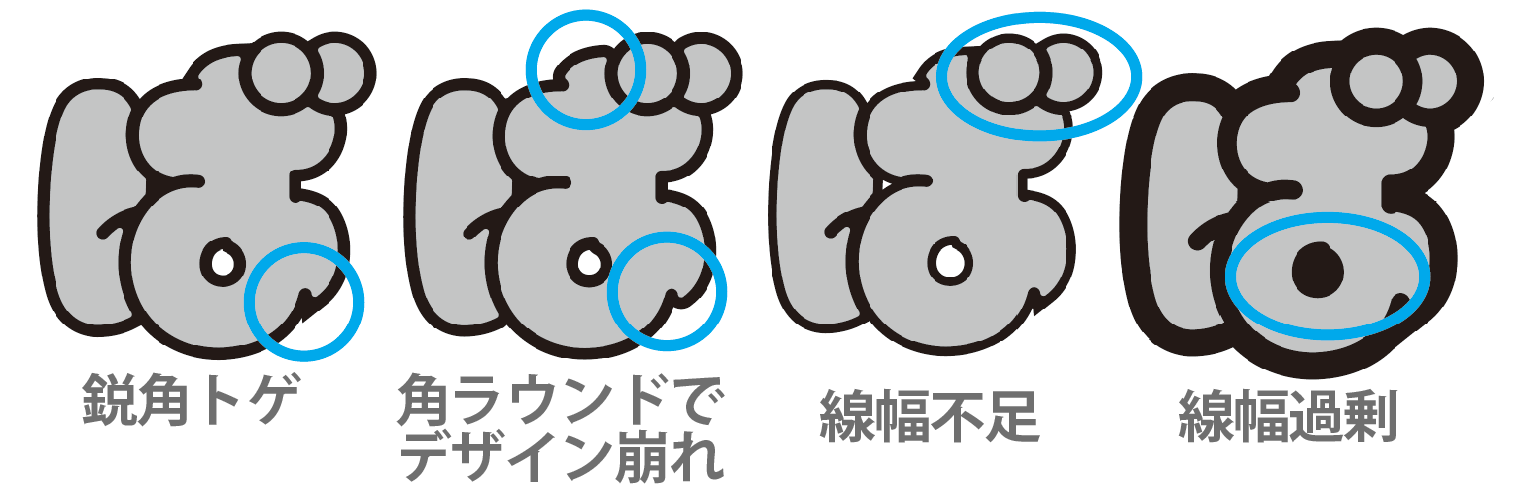
『02_Fill』(塗りつぶし)1フォントからアピアランスで完結させられないか試しましたがデザインが崩れるのでおすすめしません。重ねて作るほうがちゃんとドーナツ穴が開く・線幅が確定・連結部のデザインが崩れない、とメリットが多いです。
パステルカラー文字(アピアランスで穴埋め)
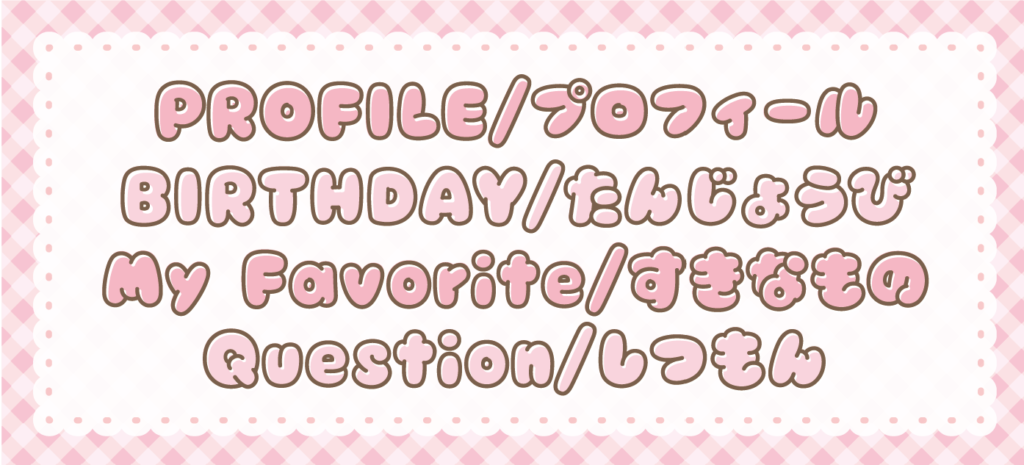
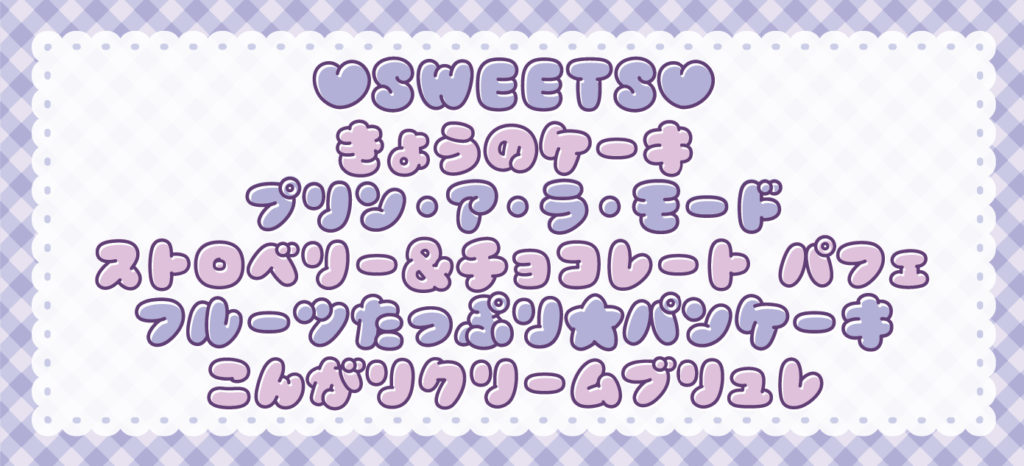
『01_Stroke』(白抜き)の1フォントのみで埋められないか試したアピアランスです。打ち替えが手軽ですが、効果ーパスファインダー分割での塗りつぶしのためAOなどのドーナツ穴部分が開きません。塗りつぶし色によっては違和感があるかもしれないですが、薄い色なら使えるかもと思います。
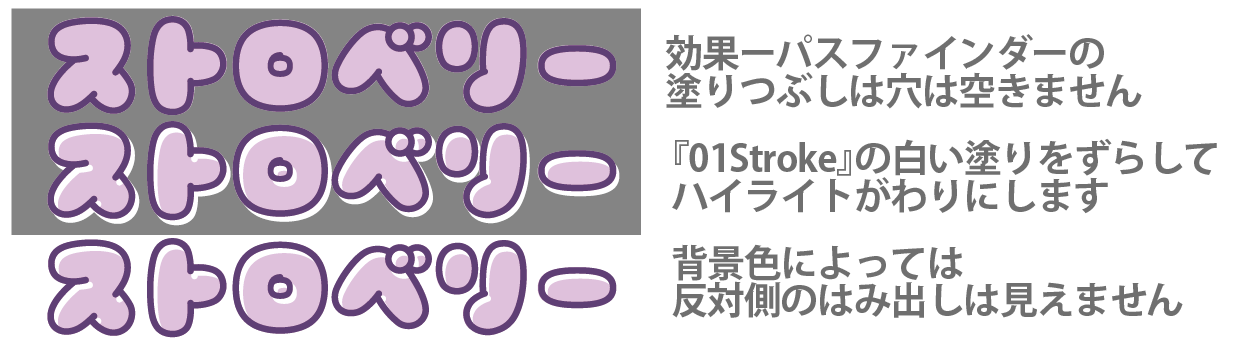
・『01_Stroke』でテキストを入力します。
・テキストを選択した状態で、アピアランスパネルの「文字」部分をクリックして中身の「塗り」と「線」の色を「なし(斜線)」にしておきます。
・【フチ色用】:アピアランスパネル左下から「塗り」を追加し、フチ文字の濃いめの色を設定する。
・【塗りつぶし色用】:もう一度アピアランスパネル左下から「塗り」を追加、さっきのフチ文字よりも下になるようにし、塗りたい薄めの色を設定します。この「塗り」を選択した状態で、効果ーパスファインダー。パスファインダーオプションパネルが開くので、処理:分割を選択し、下部にある「分割およびアウトライン適用時に塗りのないアートワークを削除」のチェックを外す。OKで閉じる。塗りつぶしがされました。
・【ハイライト色用】:もう一度アピアランスパネル左下から「塗り」を追加、フチ色と塗りつぶし色の間に入れ、白などに設定。このハイライト塗りを選択した状態で効果ーパスの変形ー変形。移動方向をごくわずかに水平垂直に数値を設定して右下にずらします。ハイライト色は版ズレ風に右下にもはみ出しますが背景色と同じであれば見えなくなります。ずらし幅を大きくしたい時は2フォントを重ねて作って下さい。
こちらの白丸数字の窓埋めを参考にしました。参考:「マド埋め」問題を解決するアピアランス/DTP Transit 別館
多重袋文字
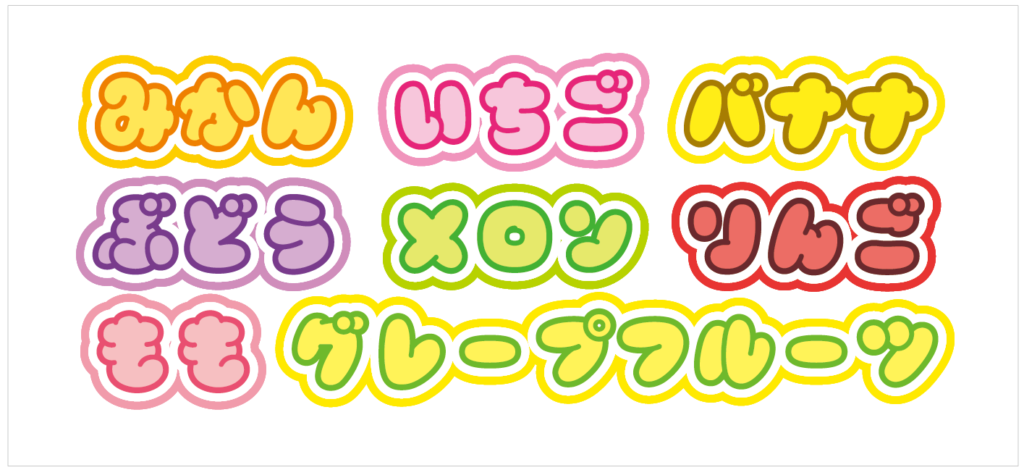
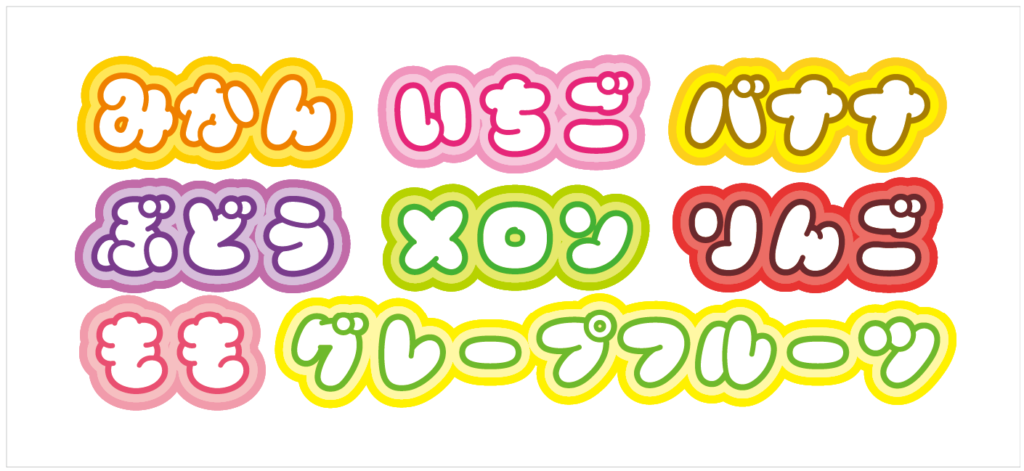
ステッカーやタイトルロゴ用に太めにしたかったので『03_StrokePlus』を使用。塗りつぶし淡色・塗りつぶし白色でそれぞれ配色違いです。多重の袋文字のアピアランスは混乱するので、一旦『03_StrokePlus』と『02_Fill』の2フォントを重ねてデザインを完成させてグループ化し、グループに対して後ろに追加していくとやりやすかったです。塗りつぶし淡色の時はまずは太めの白線で囲むとデザインに干渉しません。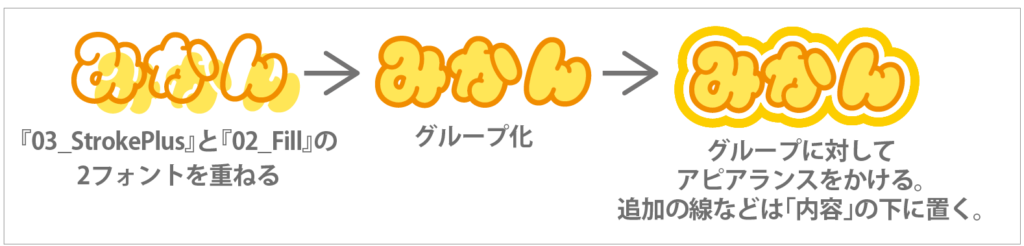
積み上げ風の重ね文字
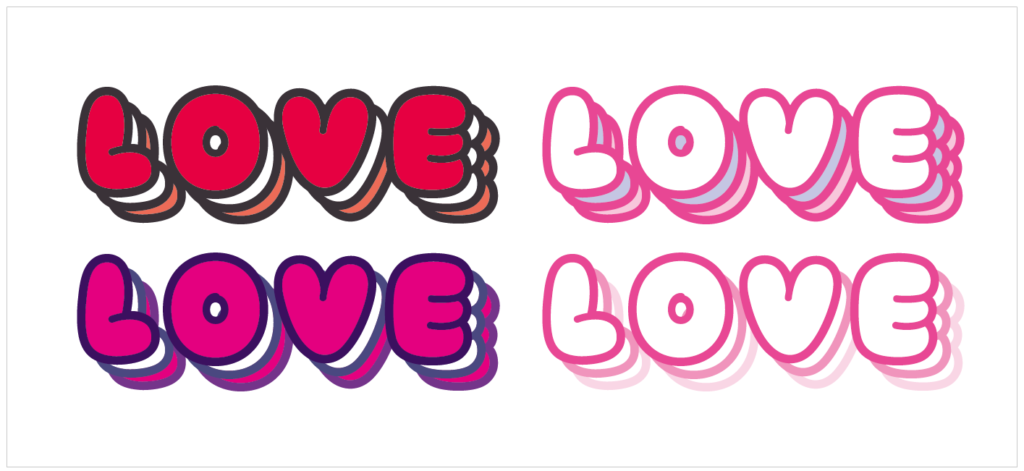
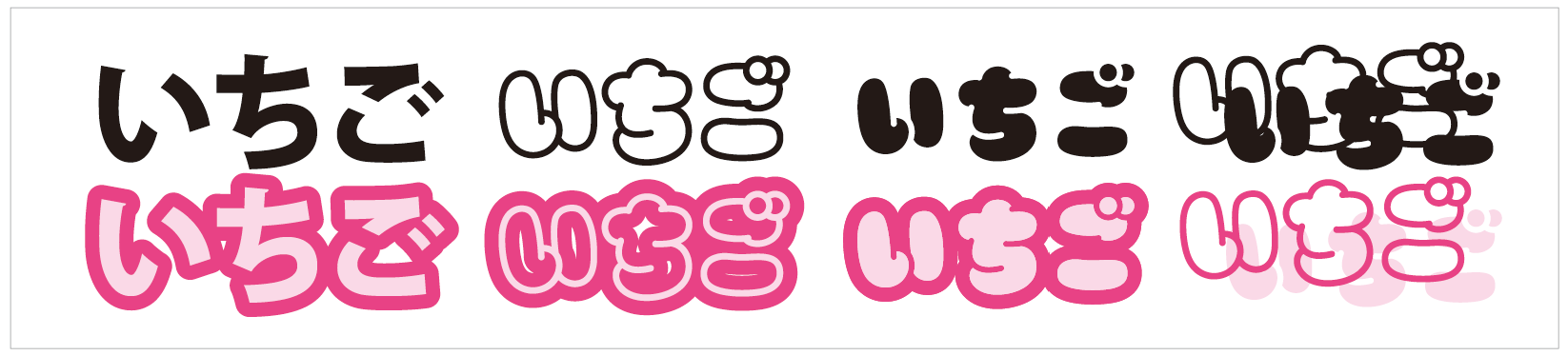
『03_StrokePlus』と『02_Fill』の2フォントを重ねてデザインを完成させてグループ化し、コピーしたものを色違いにして後ろに重ねています。塗りつぶし濃色・塗りつぶし白色でそれぞれ配色違いです。「LOVE」のテキストが6重になっているので、文字の打ち替えは「編集」-「検索と置換」を使うと楽です。
そのほかのテキスト設定
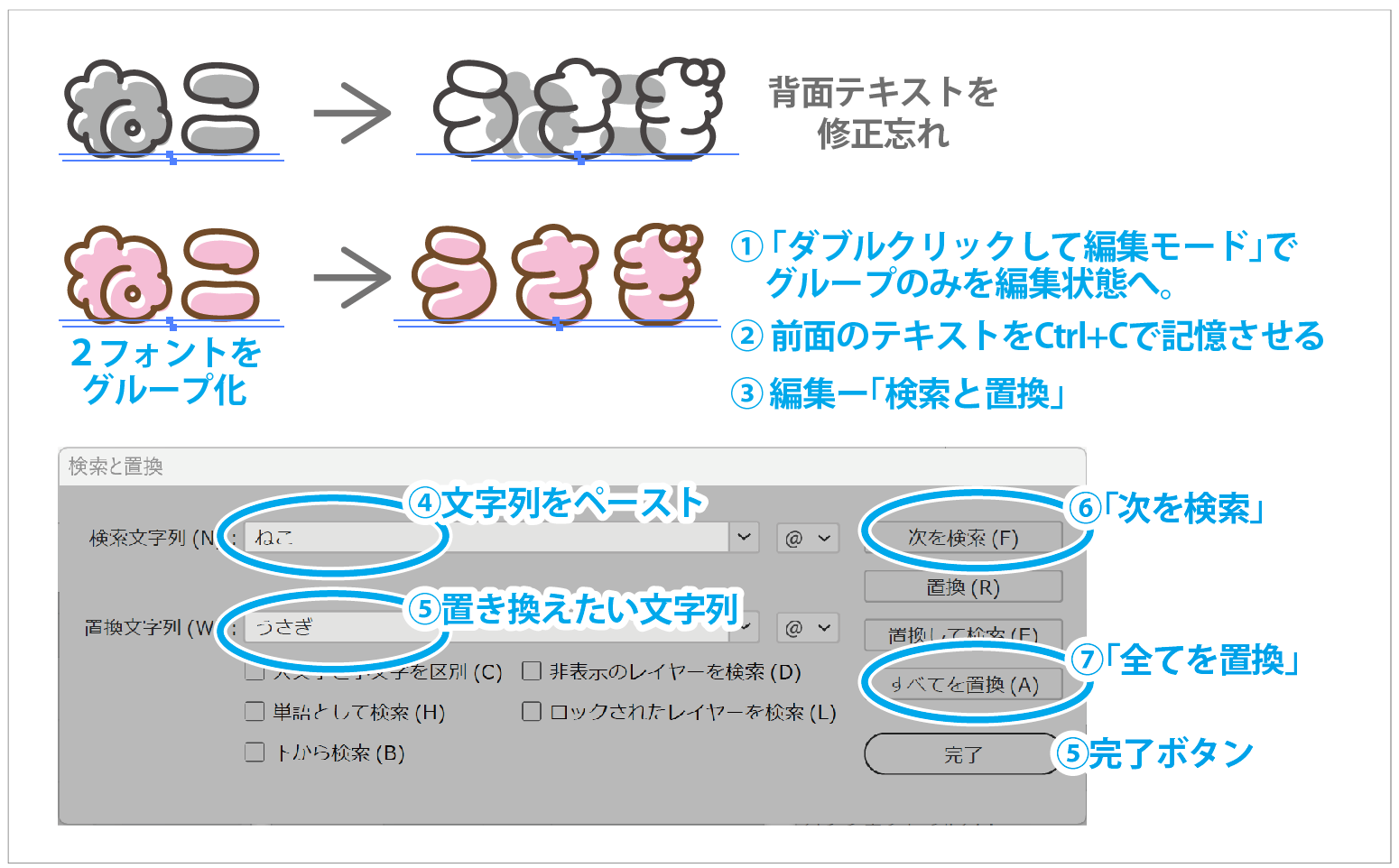
●後から『Stroke』と『Fill』の2フォントを打ち替えるのは、背面テキストが選択しにくく大変だったので調べてみました。Illustratorの「編集」-「検索と置換」を使うと前面と背面のテキストを同時に文字列の書き換えができます。
①テキストの塊は事前にグループ化しておきます。②グループをダブルクリックして編集モードに入ります。(環境設定パネル(Ctrl+K)で「ダブルクリックして編集モード」をオンにしておくこと。)③「編集」-「検索と置換」で文字を「次を検索」-「すべてを変換」します。「◯ヶ所が変換されました」という結果のダイアログが出ます。
グループの編集モードを使うとアートボード上にある他の文字は置き換え候補に入らないので余計な変換が起こらず安全です。何重になっているか分からない時でも全て置き換わるのでこれはなかなか便利かも。
●通常のフォントのアピアランスやレイヤースタイルを使い回すと、『01_Stroke』・『03_StrokePlus』は白抜きフォントなので主線に対して適用されますので気をつけて下さい。
『02_Fill』も主線の形が再現できないことがあるので、2フォントで組み合わせるように要素を割り振って下さい。
●Illustratorではデフォルトで全角と半角の間が空きすぎるので気になる時は調整して下さい。Illustratorの最新版(Illustrator 30.4)では、段落パネルで文字組み:行末約物全角(デフォルト)→文字組み:ツメ組みに変更すると詰まります。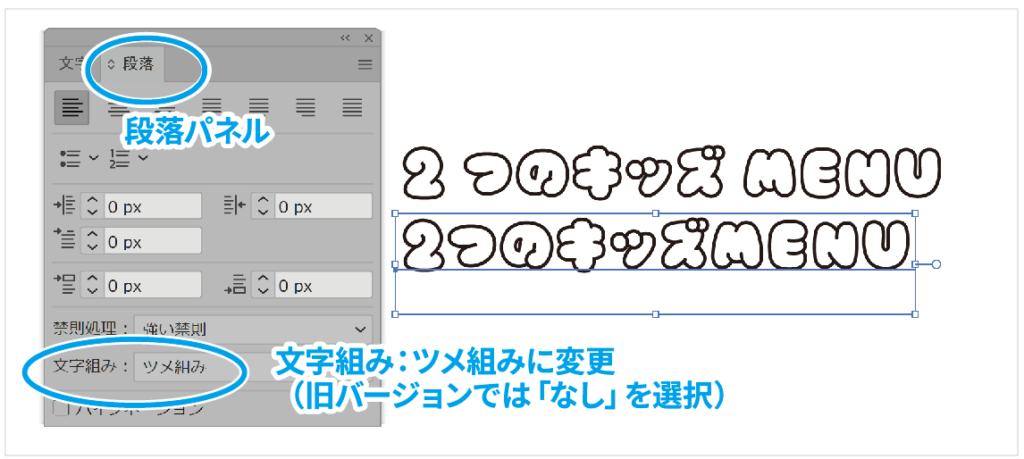
fの合字の空白対策について
Adobe Illustratorの欧文合字ON(デフォルト設定)でも文字が消えないよう、合字「fi, fl, ff, ffi, ffl」の5字を収録しました。
字形や字間など気になる場合は、OpenTypeパネルから合字ボタンはオフにして下さい。「fi(1文字)」が通常の「f」と「i」に戻ります。
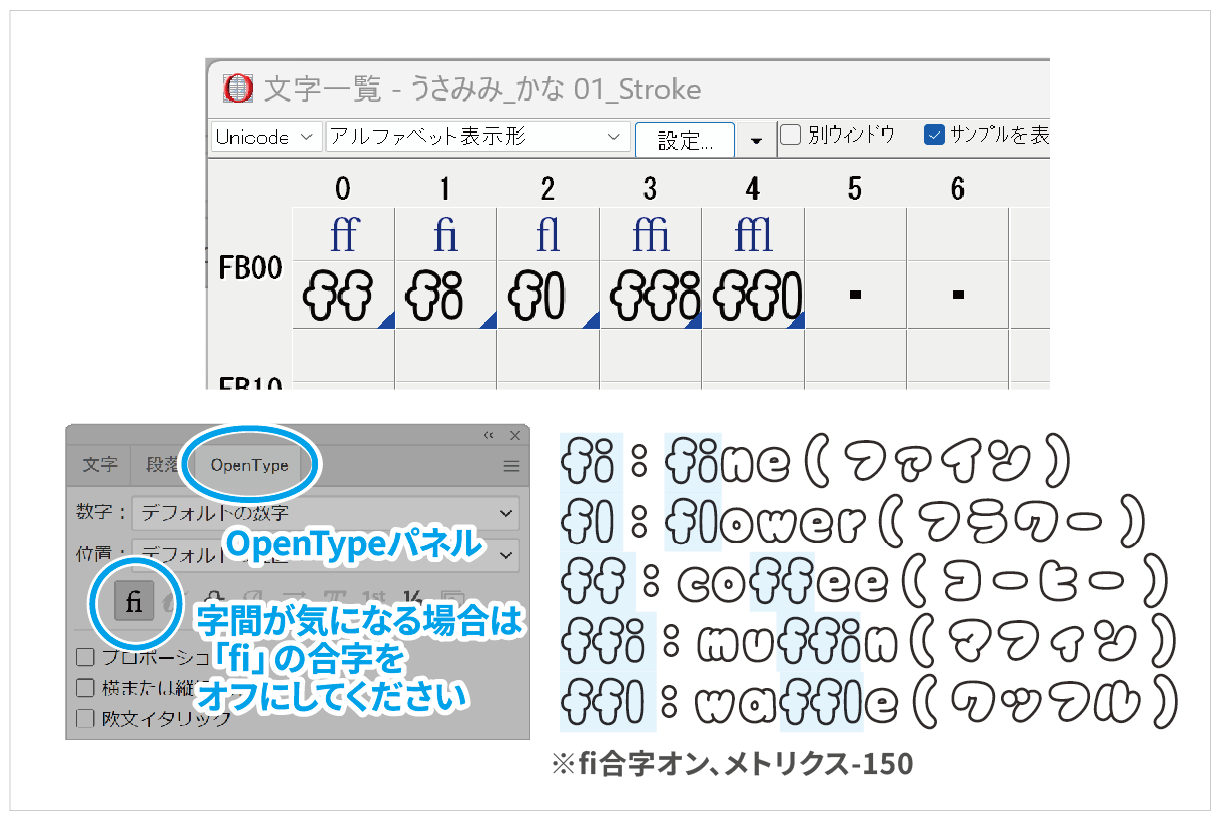
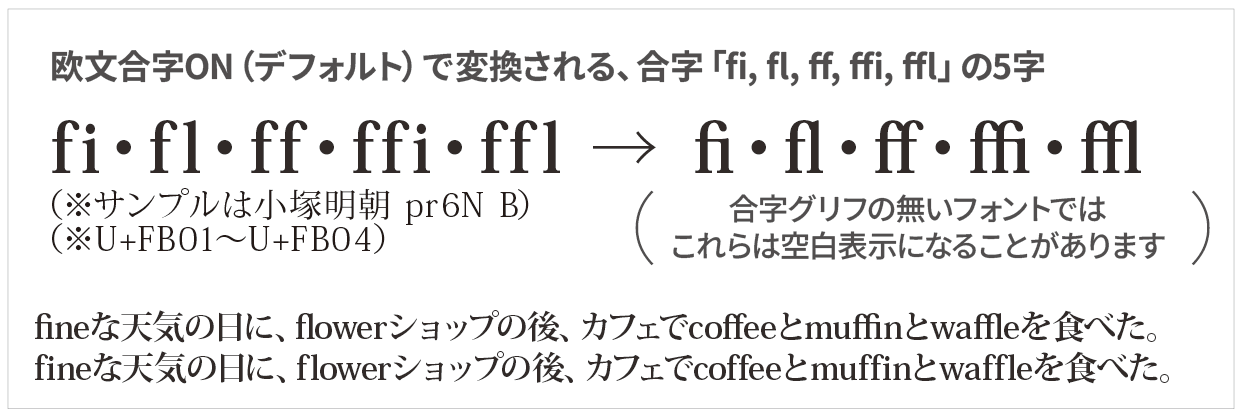
フォント自作メモ)ふんわりラウンドの時(2014年)はOTEdit for Windows製のフォントでは欧文合字ボタンのオンオフ自体が出来なかった=合字が空欄でも常に文字が消えることがなかったのですが、OTEdit for Windowsのソフトをアップデートして新規に作成したフォントではIllustratorで欧文合字のオンオフが出来るようになった=合字を収録していないとIllustratorの新規ファイルのデフォルトでfiなどの文字が消えるようになった、ための対応です。自作フォントに合字グリフの制作前の状態では、このように1字分の幅で文字が空白表示になります。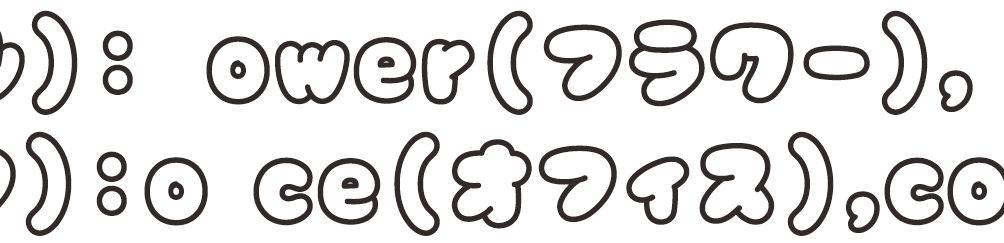
うさみみフォントはPr6Nフォント(Adobe-Japan1-7)テンプレートを使用しているため5字の追加。今回は空白対策ですので、iの点無しやfの連結の変化はさせず単純に横並びで文字を配置しています。自作フォントではこれらの合字が無くてもおそらく誤字や不備なわけではないですがあったら親切かなと思って入れてみました。なお、「欧文合字(fi)」ボタンの並びには「任意の合字(st)」ボタンもありますがこちらはデフォルトでオフなので対策不要。
フォントの利用条件
無料で使えます。ふんわりラウンドフォントと同じ利用条件です。
OK
●個人利用OK・商用利用OK
●利用報告不要・クレジット表記不要
●印刷物・ゲーム・映像等の表現に使うためのフォントファイルの同梱OK
(注:画像や動画の編集ソフトへの同梱はNG)
●フォントを利用したロゴマークやタイトルの作成OK
●フォントをベースにして加工したデザインの作成OK
(例:アウトライン化して一部パスを伸ばす、歪ませる、他の図形と組み合わせる)
●フォントがデザインの主体になる制作物の作成OK
(例:ひらがなスタンプ、文字だけのデザインのTシャツ、アルファベットステッカー、表札、印鑑)
●フォントファイルそのものをフォント作成ソフトで改造し、個人や社内で使用するのはOK
NG
●アダルト・公序良俗に反する物への利用NG
●フォントファイルそのものを目的とした再配布や販売NG
(フォント集への収録、WEB上での再配布、画像編集アプリへの同梱などはNGです)
●フォントを加工などせずにそのまま使ったロゴマーク等の商標登録NG
●二次的なフォントファイルを作成し、第三者へ配布や販売するのはNG
(例:フォントファイルそのものをフォント作成ソフトで改造する、アウトライン化し加工したものを新たなフォントファイルにする、フォントの文字数やウェイトを増減して新たなフォントファイルにする)
※フォントの利用によって問題が起きた場合のあらゆる責任は負いません。
※印刷物としての出力を保証するものではありません。出力検証してないのでアウトライン推奨。
※OpenTypeフォントです。
※本ファイルは武蔵システム(http://opentype.jp)のOTEdit for Windowsを使って作成しました。
※フォントファイル・利用条件は予告なく削除や更新をする可能性があります。
※フォントファイルの著作権は放棄していません。
うさみみフォントのダウンロード
ダウンロードはこちらから。
→うさみみフォント(usamimifont-20260524.zip)をダウンロードする
.zipはWindowsではファイルを右クリックし「すべて展開」で開いて下さい。
フォントファイル名:
・usamimi_kana-01_Stroke.otf
・usamimi_kana-02_Fill.otf
・usamimi_kana-03_StrokePlus.otf
アップデート履歴:
2026/5/22 公開1.00
2026/5/24 アップデート1.01 『03_StrokePlus』の「わ」の細かなパスの崩れなどを修正しました。3フォントともアップデートをお願いします。フォントは上書きインストールではなく、一度削除して再インストールしてください。

不具合報告など
誤字などの不具合報告は旧鈴木メモブログのメールフォームをご利用下さい。
iPadやスマホでも使えると思いますがやり方は「フォント ダウンロード iphone」などで検索して下さい。Adobe Illustrator以外のデザインソフトでもフォントは使えると思います。インストール方法やデザインソフトの使い方についてはお答えできません。
あとがき
白抜きフォント、2次的な塗りつぶしフォントの作成、フォントファミリー、fの5字の合字収録 は今回初めて試しています。問題がありましたらメールフォームより報告をお願いします。それから、このうさみみフォントには漢字は入っていませんがもしかしたらいつか漢字入りの有料版を作るかもしれません。一応可能性だけ。以下はラフデザイン。