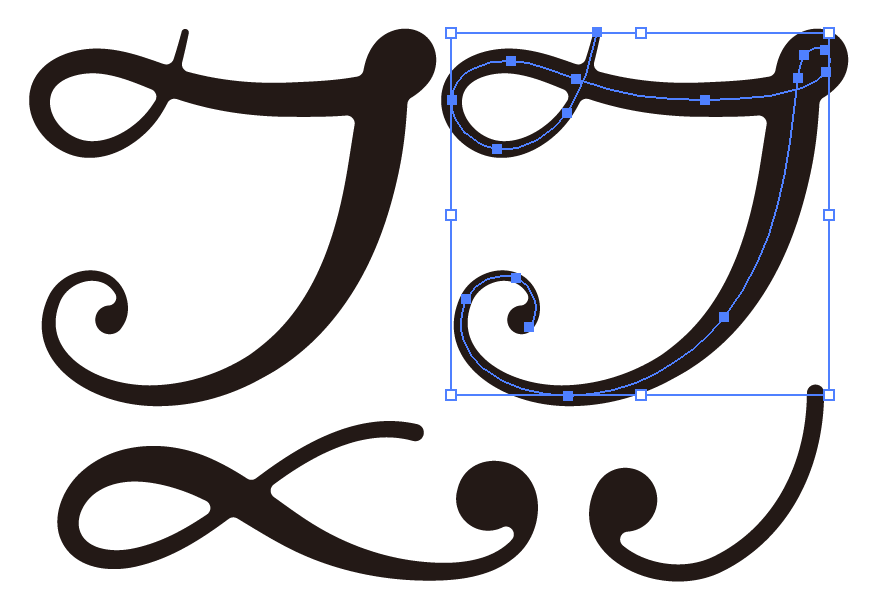
次のフォントのアイデア出し8(プリンセス風)
2026/04/30 フォント
アイデア出しの続き。Illustratorの矢印をカスタムして先端に装飾を付ける練習。
次のフォントのアイデア出し2(装飾的)の時に最初矢印カスタムをやってみたら自分で登録したサイズが合っていなくて、結局小さい装飾オブジェクトを手作業であちこちに乗っけて作ってしまったので、矢印カスタムに再挑戦。横線タイプと丸タイプ。
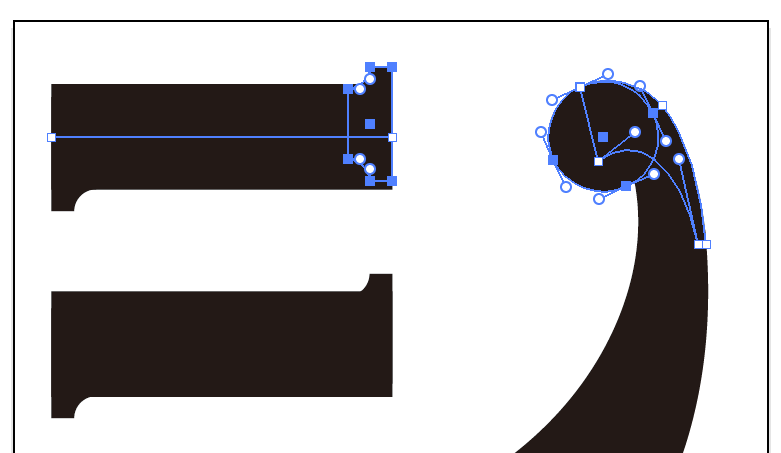
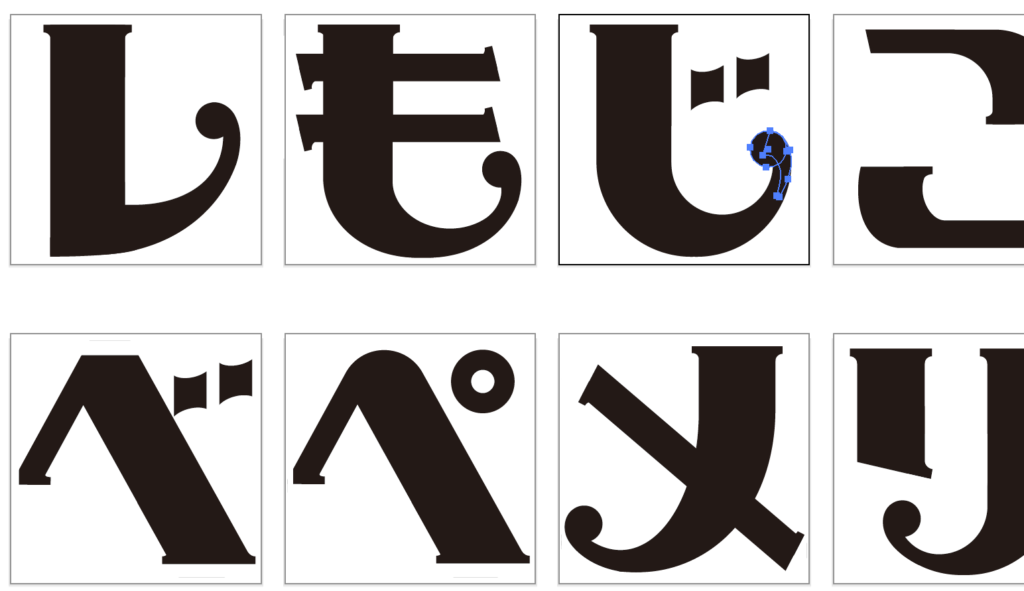
やり方は矢印のカスタマイズ:アドビヘルプセンターに載っているのでここを読んで作る。Illustratorのブラシやスウォッチなどはパネルの下にユーザープリセットの保存アイコンがあって気軽に保存できるけど、矢印は元々ユーザーがカスタムして保存することをあまり想定していなかったのか、プラグインフォルダを開けて矢印.aiを保存する必要あり。元の矢印データを捨てないように別フォルダに保存とかちょっと癖があるようなので、興味本位でやるのはあまりおすすめはできないのかも。これはとりあえずやってみたの記録です。
元々の公式の矢印ファイルをコピーしてきて開いたらその中に矢印の登録の仕方は説明が書いてあるので、読みながら作成。
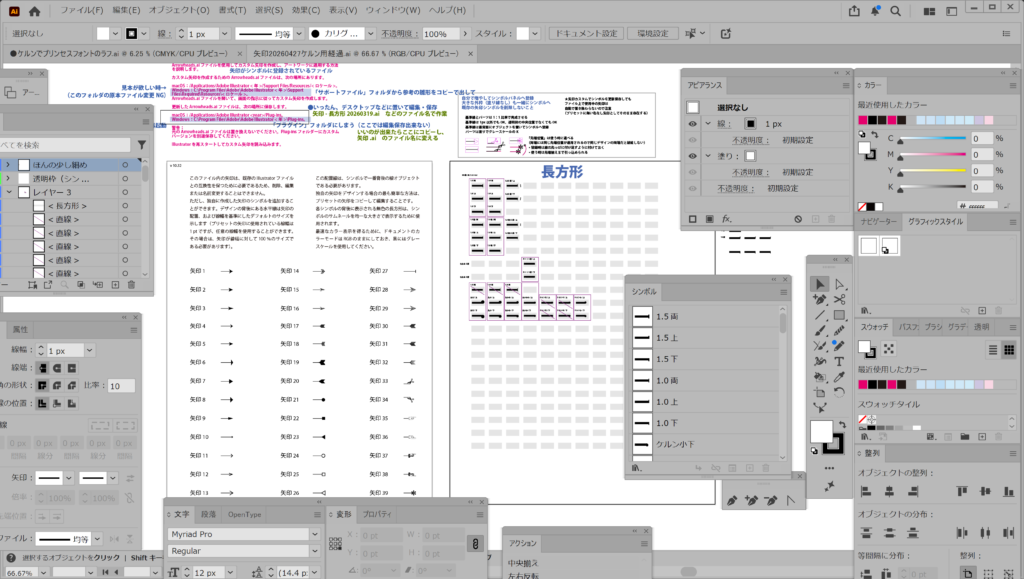
ファイル内に追加で矢印(今回は装飾)を描いてシンボルパネルにへドラッグして登録。
Illustratorを再起動すると線パネルの矢印の選択肢が増えてる。
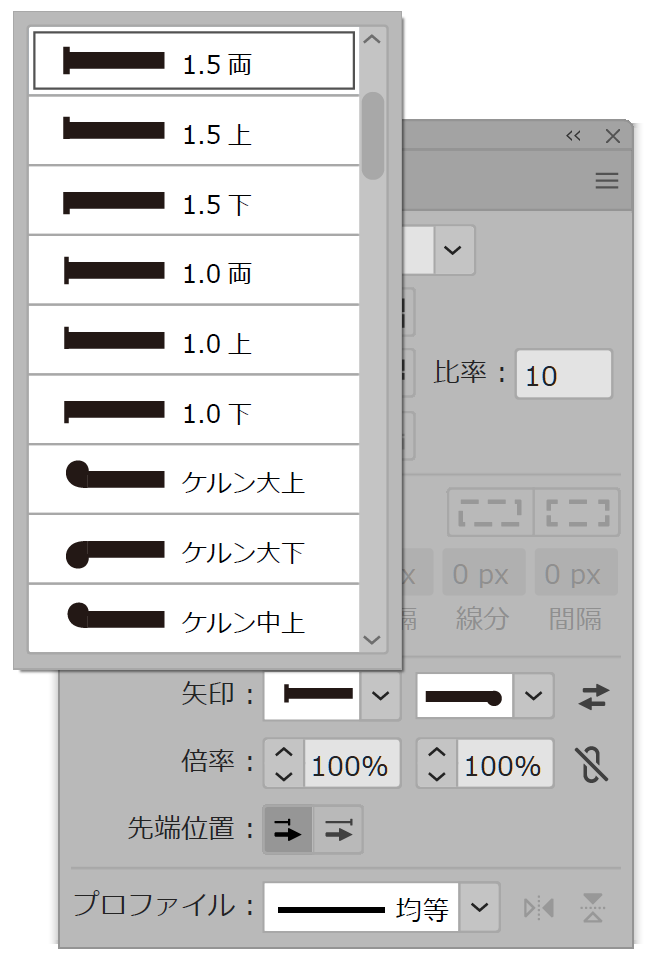
装飾の用意ができた。
練習用なのでパスは先日作っておいた図形的な文字から流用。線幅で作ってあるので細くする。先端に装飾の丸を追加。
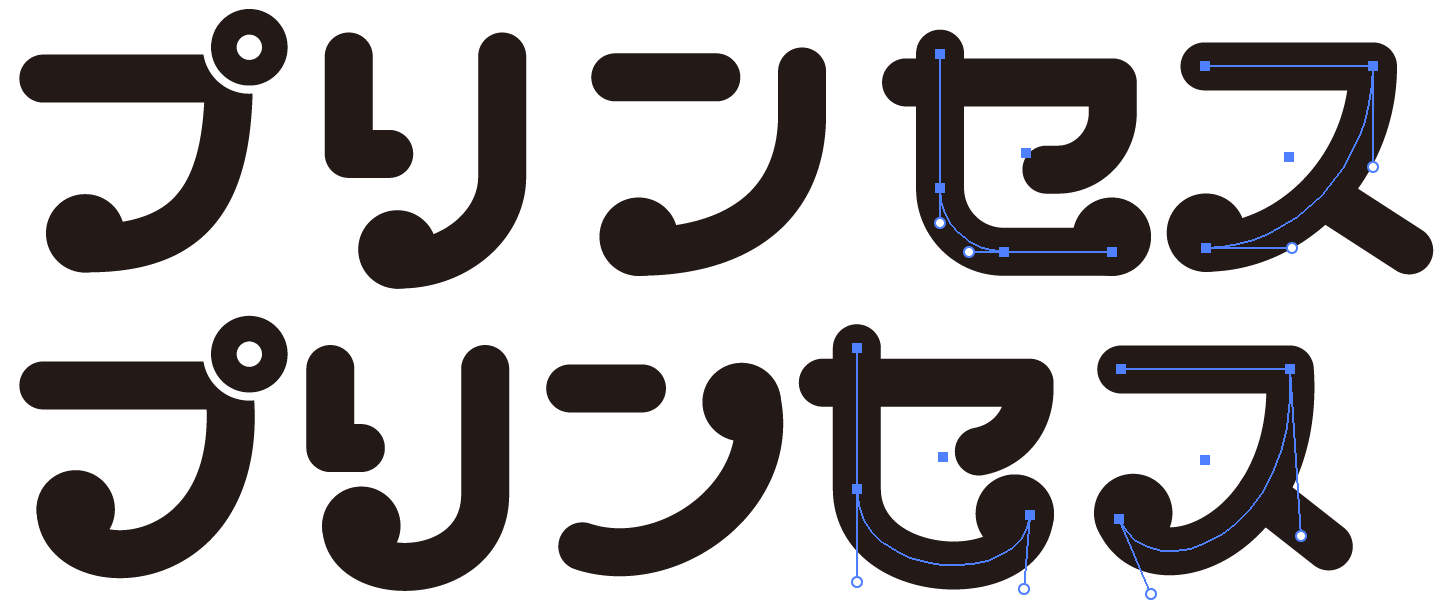
元々水平で終わるものは丸い装飾をつけてもべったりするのでパスを修正。なるべく滑らかに丸装飾へつながるハンドル角度を探す。
そもそも登録の形状が良くないかもと思って、丸い装飾がなめらかにつながるように見直してもう一度カスタム矢印に追加で登録。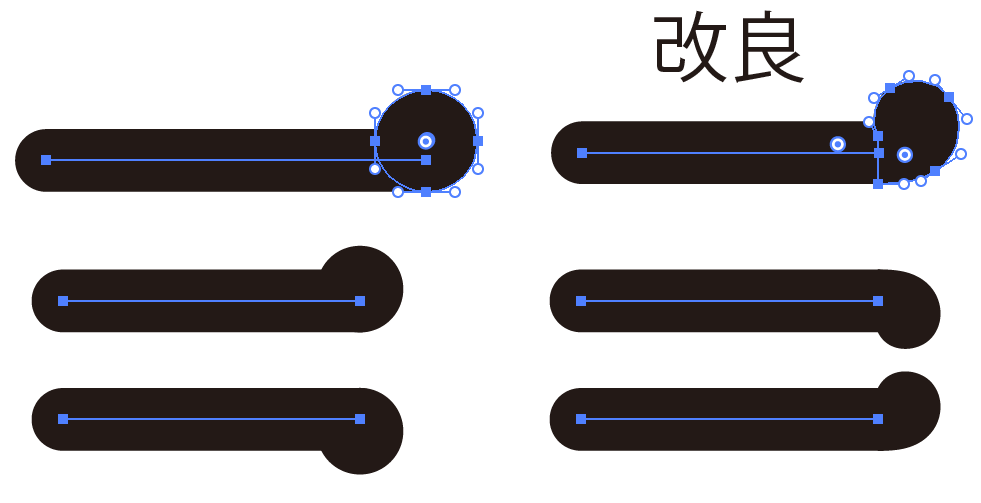
修正したけど、やはりがたつきは出やすい。あと下の丸い装飾周辺が重たい印象。線幅一律なのが駄目かも?粗が目立つ。線幅ツールもあるけど1字ごとにポイントを複数追加すると手間すぎるので線を維持するメリットが少なくなってしまう。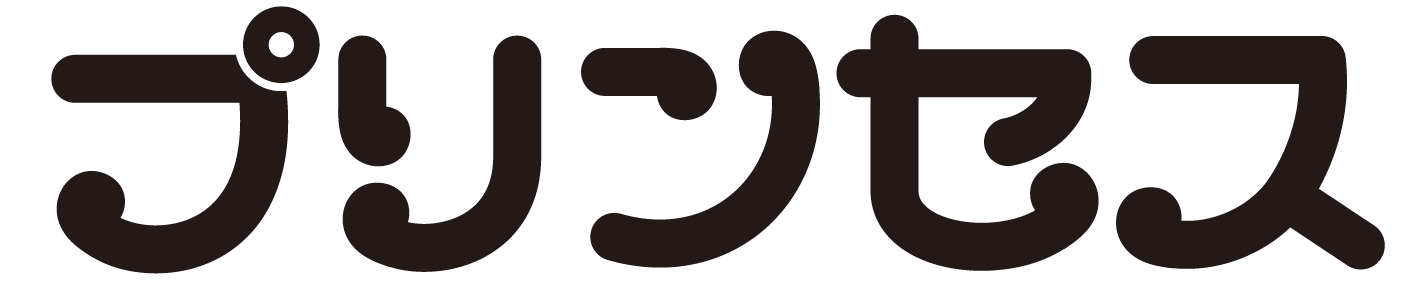
粗を目立たなくする方向へデザイン変更。
線幅細めに、先端に横線装飾追加、パスの終端を大きくぐるっとカーブさせる。丸い装飾はごく控えめに。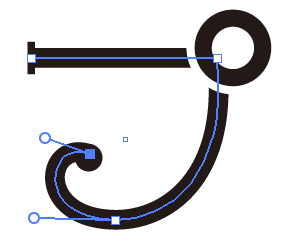
装飾文字っぽくなった。下の2つは縦線を隣に追加で書き込んでいる。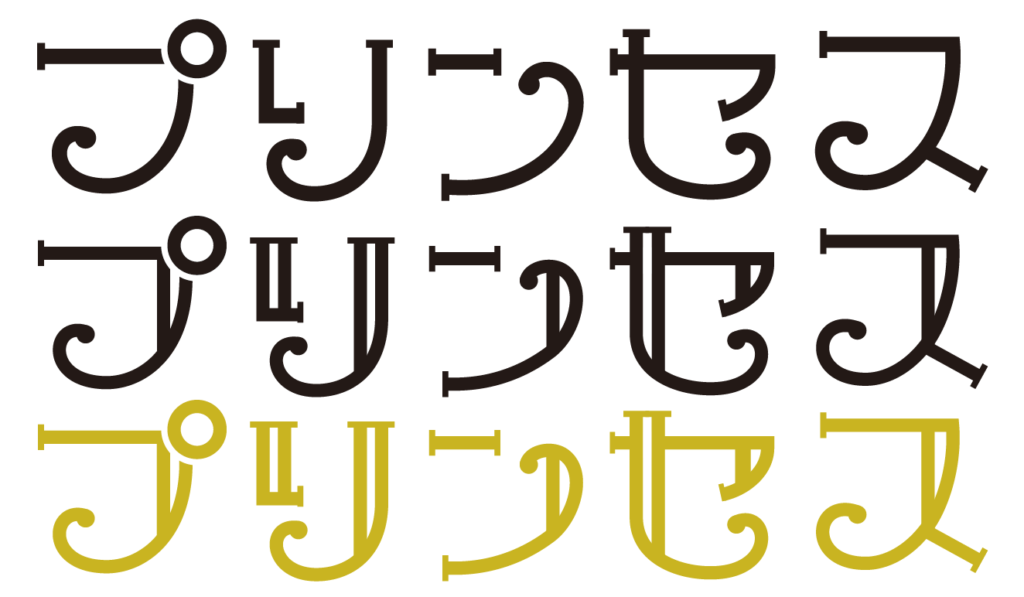
丸タイプの先端装飾は結局ハンドルの角度でつなぎ目が破綻しやすいので、先日描いたように手作業で丸オブジェクト+つなぎオブジェクトを配置したほうがガタつかなくていいのかもしれない。この間矢印カスタムできなかったなと気がかりだったんだけど、曲線につなぐタイプのものは矢印カスタムを利用しなくてもいいのかもな、という気持ちになってきた。
横線タイプの先端装飾の方は、今回の登録でバリエーションも増えたので次のフォントのアイデア出し2(装飾的)の漢字のフォント化で多少使えそうな気がする。
ひらがなも描いてみたけどごちゃごちゃしている。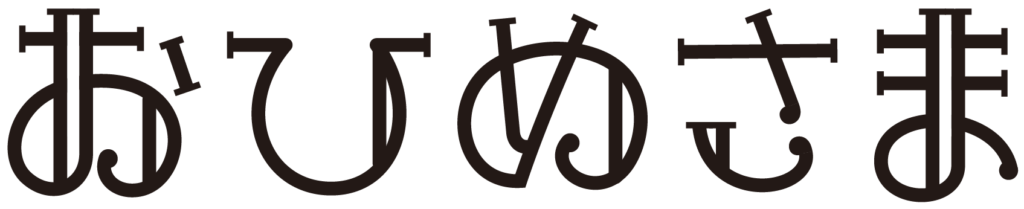
2026/4/28 修正。気に入ってきた。プリンセスミラーとかコンパクトとかおもちゃ系で使えそうかも?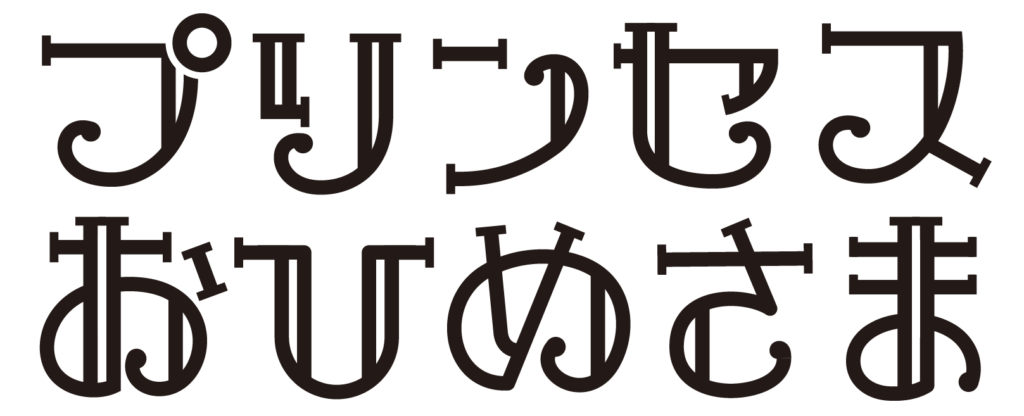
2026/4/30 鉛筆ツールで一筆書き+矢印カスタムで丸パーツ+線幅ツール+パスのオフセットで丸め。かなりコントロールが難しい。パスの時点でしっかり巻いていないと丸パーツへのラインがきれいに出ないので、周囲にスペースがあってフォントに数文字追加加工するような時だけの方がよさそう。線幅ツールのポイント設定も他の文字に使いまわしができないし、パスのオフセットで丸パーツへのつなぎを丸めると他の交点も反応してしまう。線を維持したままどうにか装飾にならないかなと思うけど、難しい。